CHRIST BERNARD

BLOG BERISI BERBAGAI MACAM INFORMASI TEKNOLOGI, ANIME, DAN PERANG DUNIA, YANG MUNGKIN AKAN MENAMBAHKAN WAWASAN TERBARU. STAY IN MY BLOG ^_^

LightBlog
Space Iklan Disewakan
Showing posts with label hardware. Show all posts

Monday, June 25, 2018

Tutorial yang akan saya bagikan kali ini mengenai cara menginstall (ulang) windows 10. Seperti yang anda ketahui bahwa windows 10, sistem operasi besutan Microsoft ini mengundang perhatian khusus bagi pengguna komputer.
Banyak dari mereka yang melakukan upgrade dari sistem operasi lama mereka ke windows 10. Hal tersebut wajar-wajar saja, mengingat interface dari windows 10 ini sangatlah elegan dan keren.
Tampilan windows 10 ini merupakan perpaduan antara windows 7 dan windows 8. Perlu anda tahu juga, cara menginstallnya pun hampir mirip dengan cara menginstall windows 8. Saran saya, baca baik-baik tutorialnya sampai habis biar nantinya tidak ada masalah ketika proses instalasi windows 10 nya.
Sebelum menginstall sistem operasi windows 10, ada beberapa hal yang perlu anda perhatikan, diantaranya sebagai berikut :
  1. Siapkan DVD installer windows 10 nya terlebih dahulu yah, karena tutorial kali ini menggunakan DVD untuk media instalasinya.
  2. Agar booting pertama kali dari DVD, silakan setting terlebih dahulu boot device priority pada menu BIOS.
  3. Jika yang diinstall laptop, colokkan charger segera, jangan sampai batrei habis waktu melakukan instalasi.
  4. Seperti biasa, siapkan beberapa camilan atau bisa juga sambil dengerin musik, karena proses instalasi windows 10 cukup lama. Proses instalasinya kurang lebih setengah jam dan setengah jam itu sangat lama bagi saya, hehehe nginstallnya nyantai saja sambil nyemil.
  5. Bagaimana cara setting BIOS agar booting dari DVD?
  6. Seperti yang telah saya katakan sebelumnya, anda harus setting BIOS agar booting pertama kali dilakukan dari DVD. Karena defaultnya komputer/ laptop booting pertama kali dari HDD, maka anda harus menggantinya dengan cara sebagai berikut :
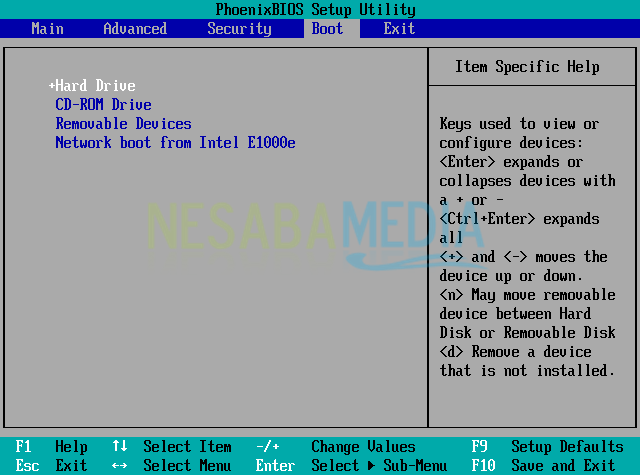
  7. 1. Nyalakan atau restart komputer/ laptop anda. Setelah itu, tekan tombol DEL(Delete) berulang kali sampai muncul tampilan BIOS seperti gambar dibawah ini. Oh yah, tidak semua komputer/ laptop menggunakan tombol DEL untuk masuk ke menu BIOS loh, ada beberapa tombol yang paling umum digunakan seperti F1, F2, atau Fn+F2 tergantung manufacturernya. Selanjutnya pindah ke tab Boot menggunakan tombol ◄ ►.
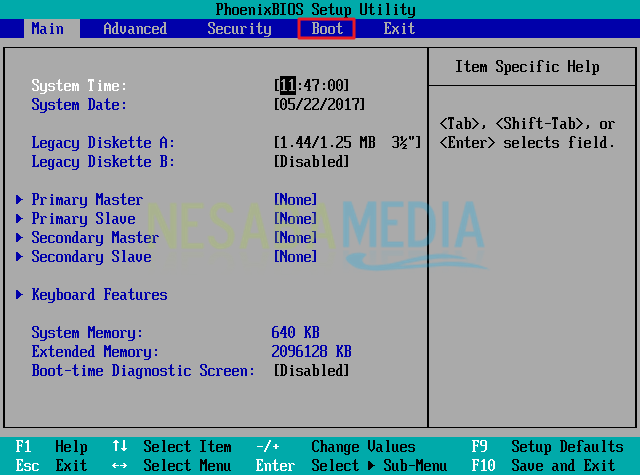
  8. tampilan awal bios windows 10
  9. 2. Seperti yang anda lihat bahwa Hard Drive atau HDD berada pada urutan teratas. Hal tersebut menandakan bahwa booting pertama kali dilakukan dari HDD.
  10. HDD booting pertama kali windows 10
  11. 3. Supaya booting pertama kali dilakukan dari DVD, silakan pilih CD-ROM Drive kemudian geser menggunakan tombol +/ – sampai berada di urutan teratas seperti yang tampak pada gambar berikut.
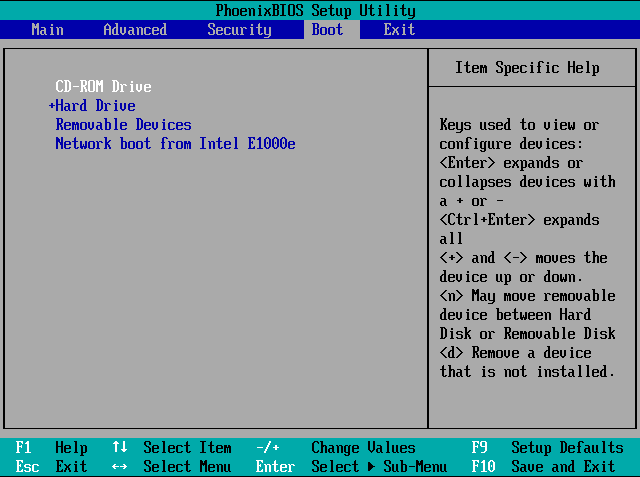
  12. pilih Cd drive windows 10
  13. 4. Jangan lupa masukkan DVD installer windows 10nya ke DVDROM, kemudian simpan hasil settingan BIOS anda tadi dengan menekan tombol F10, lalu pilih Yes.
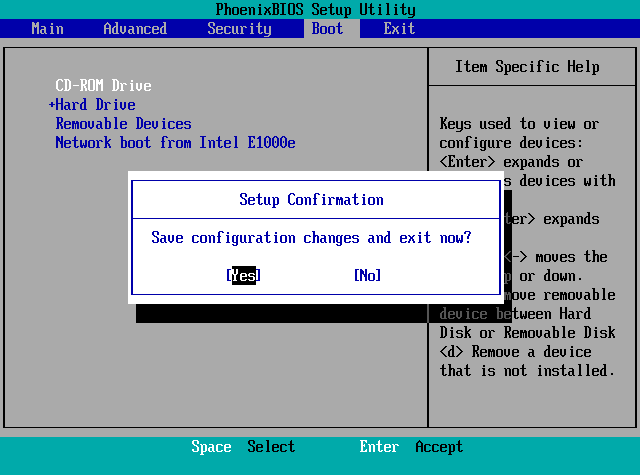
  14. simpan pengaturab bios 2
  15. Langkah-langkah menginstall windows 10
  16. Setelah anda sudah setting BIOS agar booting pertama kali dari DVD, saatnya anda melakukan instalasi windows 10. Simak langkah-langkah berikut ini untuk menginstall windows 10 :
  17. 1. Tekan sembarang tombol untuk memulai instalasi windows 10. Misalkan anda dihadapkan kembali dengan tampilan seperti ini pada tengah-tengah proses instalasi, jangan tekan tombol apapun ya, karena anda akan dibawa kembali ke proses awal instalasi jika melakukannya.
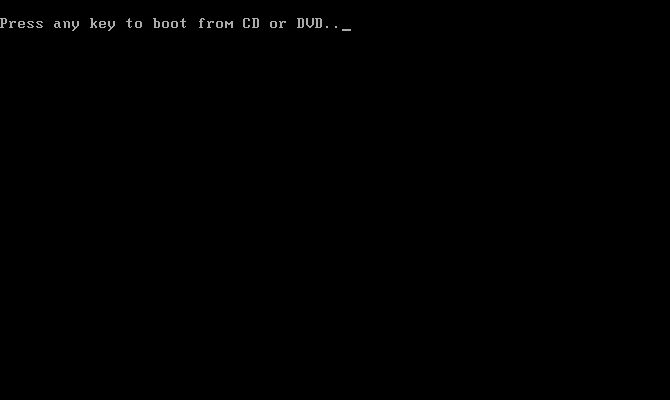
  18. tekan sembarang tombol untuk booting windows 10
  19. 2. Pilih Indonesian (Indonesia) pada Time and currency format, untuk yang lainnya seperti Language to install dan Keyboard or input method biarkan default, tidak usah diganti.
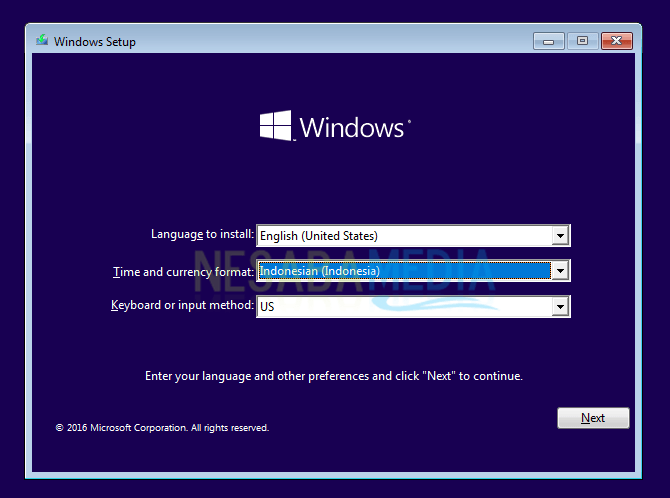
  20. pilih time and currency windows 10
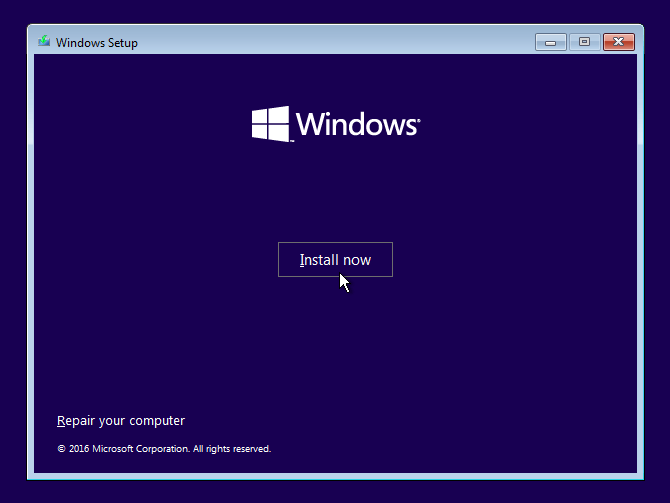
  21. 3. Selanjutnya pilih Install now.
  22. pilih Install now windows 10
  23. 4. Kemudian centang I accept the license terms, lalu pilih Next untuk melanjutkan.
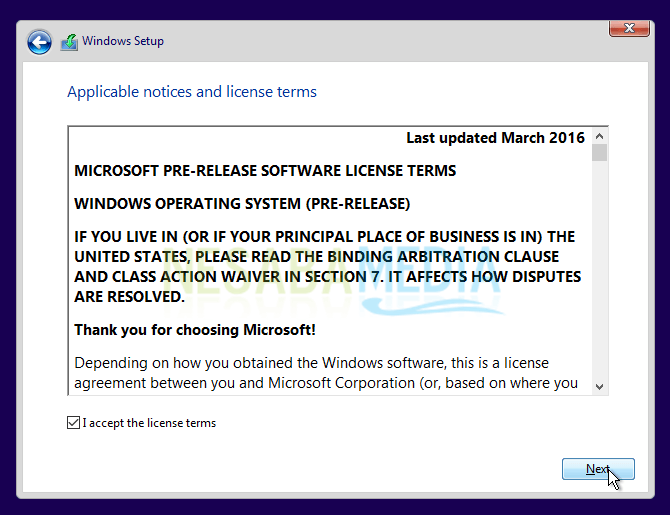
  24. centang agreement windows 10
  25. 5. Pada langkah berikut ini, silakan pilih Custom: Install Windows only (advanced).
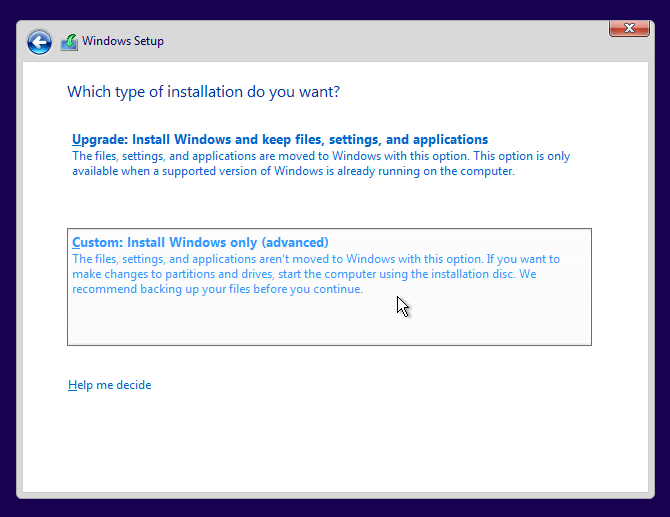
  26. pilih custom untuk partisi windows 10
  27. 6. Misalkan anda ingin melakukan install ulang maupun upgrade/ downgrade dari sistem operasi windows lama anda ke windows 10, cukup delete Drive 0 Partition 2 (partisi C:) dan Drive 0 Partition 1 : System Reserved, nanti secara otomatis, kedua partisi yang anda hapus tersebut menjadi Unallocated Space (belum dipartisi).
  28. Nah, selanjutnya silakan buat partisi baru lagi dan jadikan Drive 0 Partition 2 sebagai lokasi instalasinya, lalu pilih Next untuk melanjutkan. Dengan begitu, data-data pada partisi lain tetap aman (tidak terhapus). Lebih jelasnya, simak gambar gif berikut ini (Jika anda menggunakan ponsel saat membaca tutorial ini, pastikan anda menggunakan browser Chrome atau Mozilla agar gambar gif bergerak dengan sempurna):
  29. Bagi anda yang ingin install ulang maupun upgrade/ downgrade dari sistem operasi windows lama anda ke windows 10, silakan lewati langkah nomor 7-11. Dan bagi anda yang HDDnya masih kosong, mulus atau yang belum pernah diinstall sistem operasi windows sebelumnya, silakan lewati langkah nomor 6 ini.
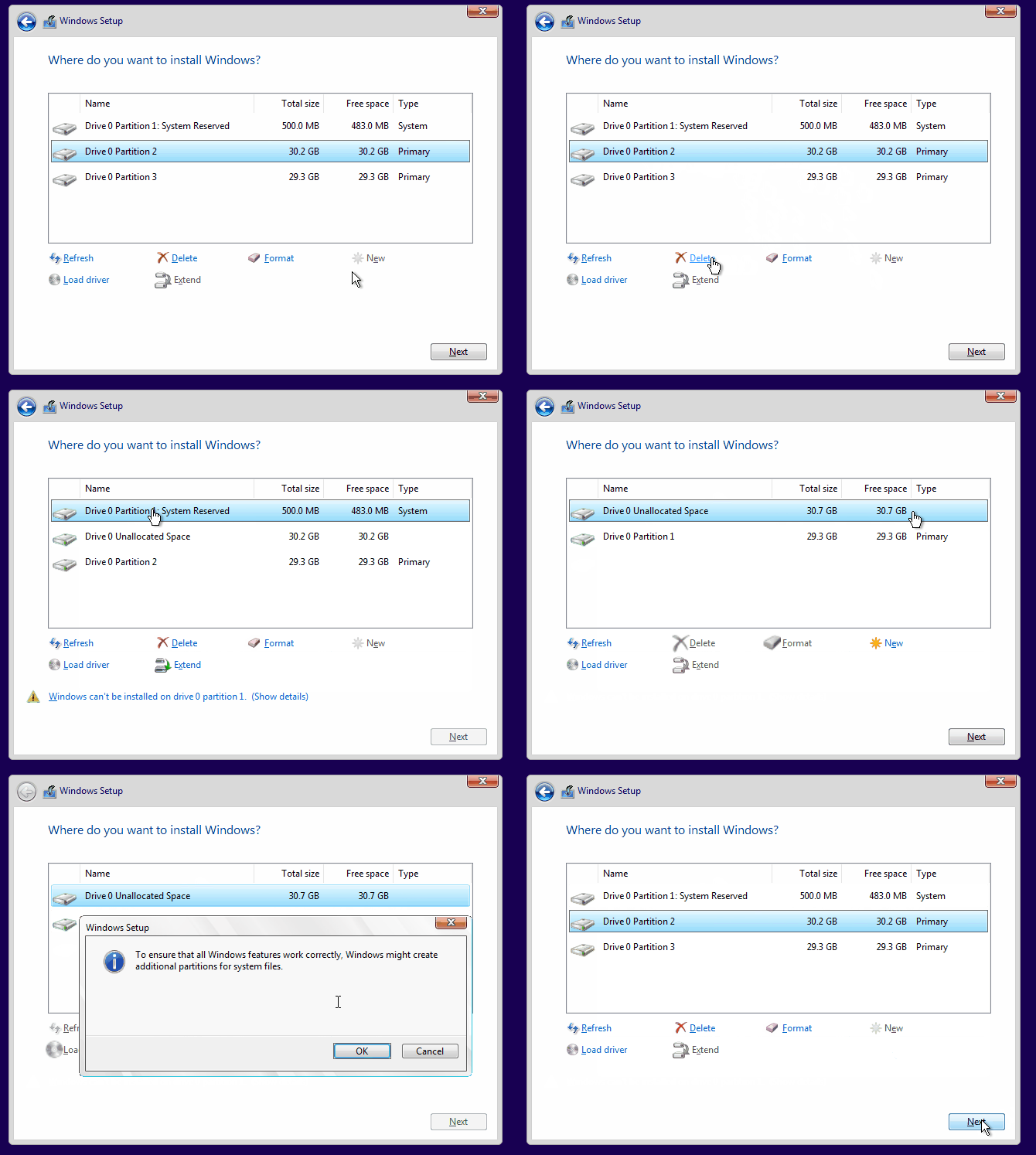
  30. install ulang windows 10
  31. 7. Seperti yang anda lihat pada gambar berikut bahwa ruang HDD masih kosong (Unallocated Space). Untuk itu, anda harus mempartisinya. Untuk jumlah partisinya, bisa 2 atau lebih, sesuai keinginan anda.
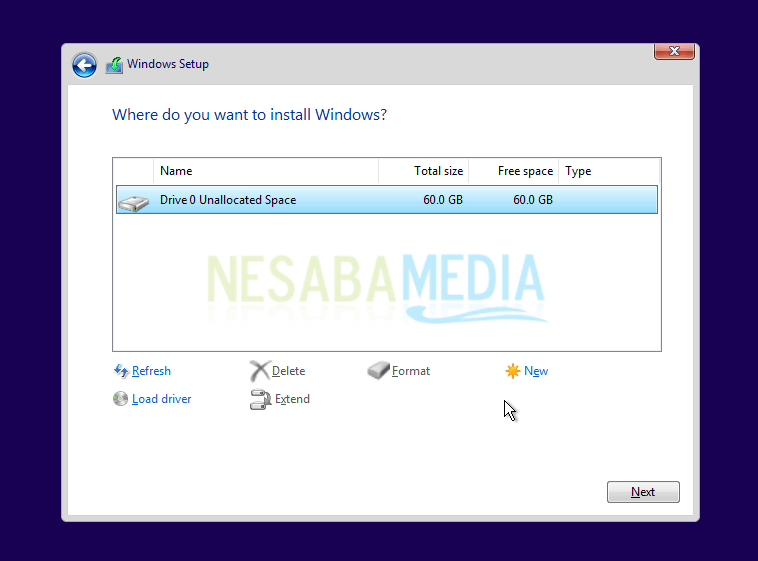
  32. proses partisi windows 10
  33. 8. Silakan pilih Drive 0 Unallocated Space > New, tentukan ukuran partisi tersebut, lalu pilih Apply. Ukurannya jangan terlalu banyak dan jangan terlalu sedikit juga. Misalkan ukuran HDD anda 320GB/ 500GB, beri ukuran 100GB saja sudah cukup, karena partisi yang pertama kali anda buat ini merupakan partisi system (partisi C:).
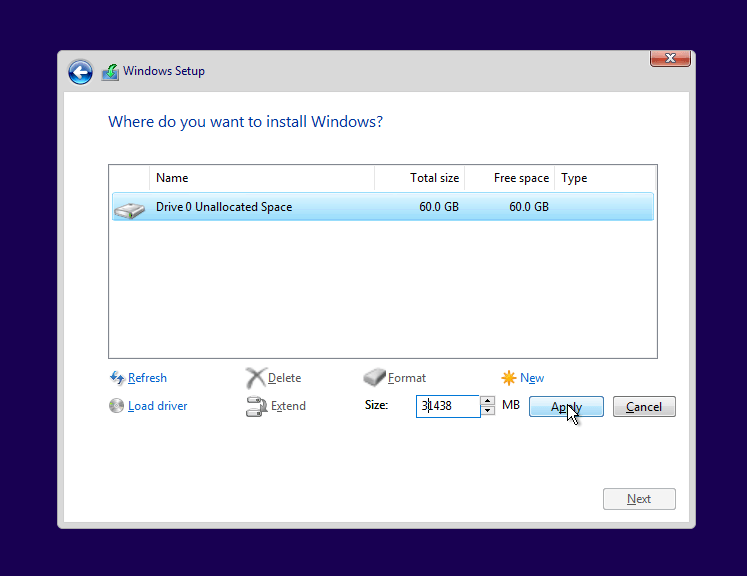
  34. pilih new untuk membuat partisi windows 10
  35. 9. Pilih OK untuk pembuatan system reserved partition.
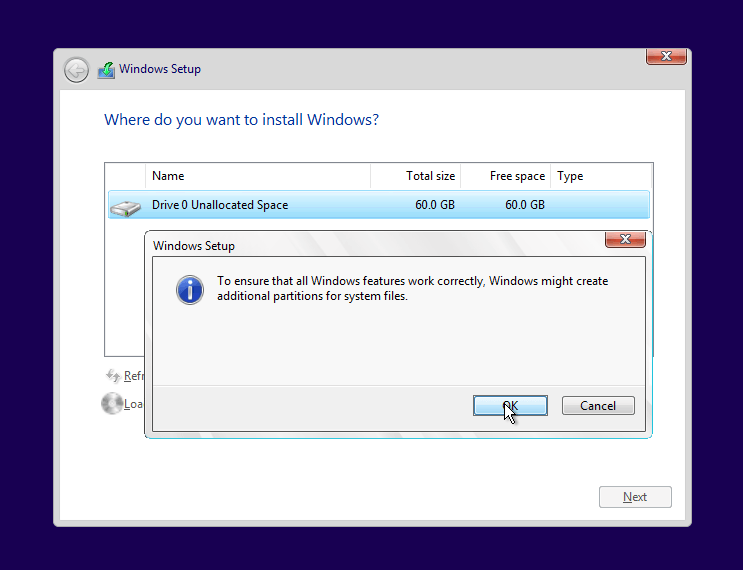
  36. pilih yes untuk membuat system reserved windows 10
  37. 10. Silakan buat 1 atau lebih partisi lagi dengan cara yang sama seperti pada langkah nomor 8.
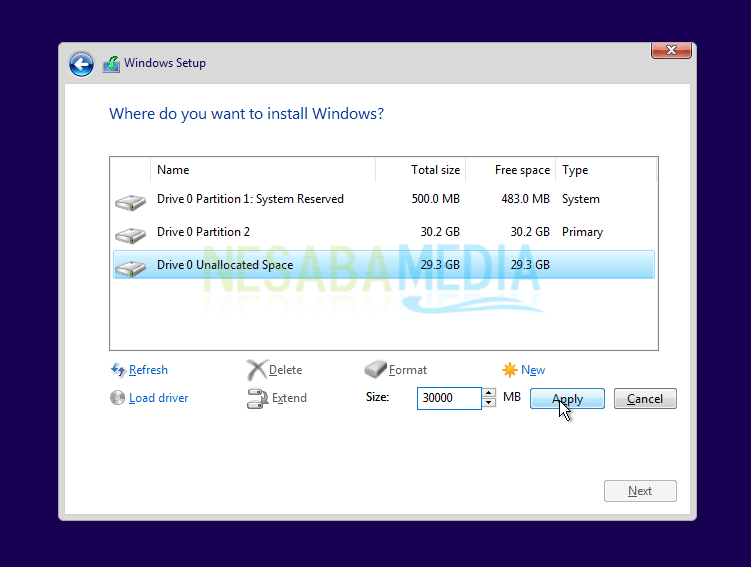
  38. buat partisi lagi windows 10
  39. 11. Seperti yang anda lihat pada gambar berikut ini, saya hanya membuat 2 partisi utama. Selanjutnya pilih Drive 0 Partition 2 untuk lokasi instalasinya (jangan ditempatkan di partisi lain ya), lalu pilih Next.
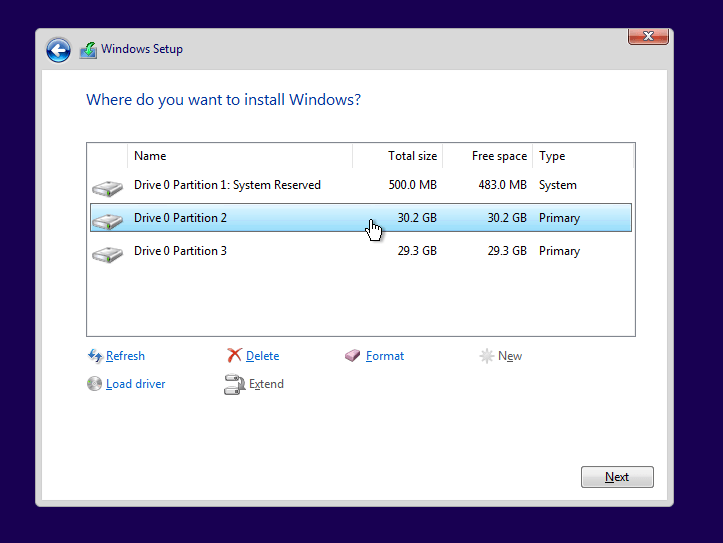
  40. lokasi instalasi windows 10
  41. 12. Proses instalasi sedang berjalan. Proses ini memakan waktu kira-kira 30 menitan, tunggu saja sambil makan keripik. Oh ya, nantinya komputer/ laptop anda akan restart sendiri berulang kali, jadi jangan kuatir, karena hal tersebut sebagian dari proses instalasi windows 10.
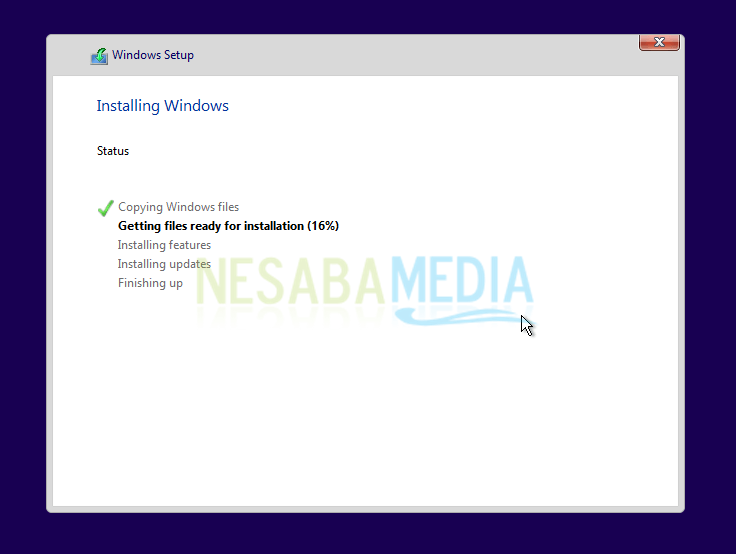
  42. proses instalasi windows 10 berlangsung
  43. 13. Silakan masukkan product key windows 10 anda, lalu Next. Jika tidak punya, silakan pilih Do this later. Anda bisa mengaktifkan windows 10 anda nanti.
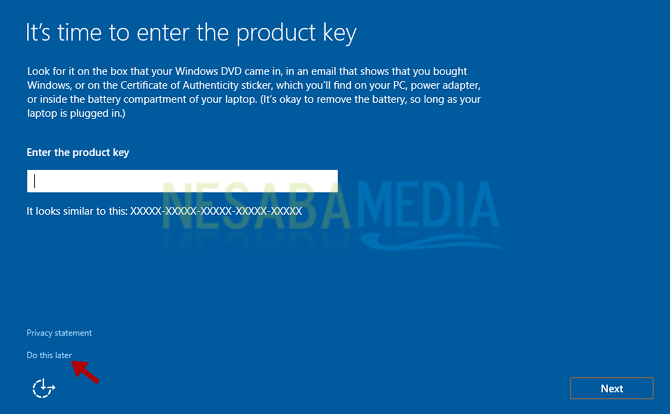
  44. masukkan product key
  45. 14. Selanjutnya pilih Use Express settings.
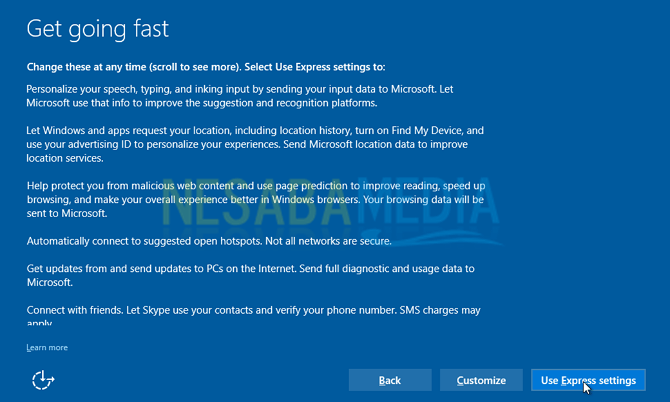
  46. pilih express setting windows 10
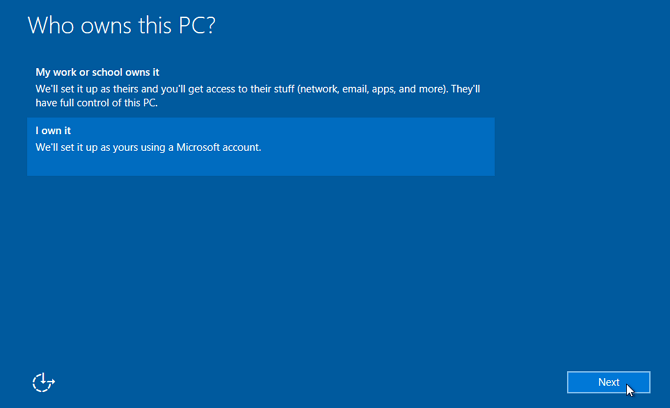
  47. 15. Pilih I own it.
  48. pilih I own it windows 10
  49. 16. Pada halaman ini anda disuruh login akun microsoft anda. Anda bisa melakukannya nanti, jadi pilih Skip this step.
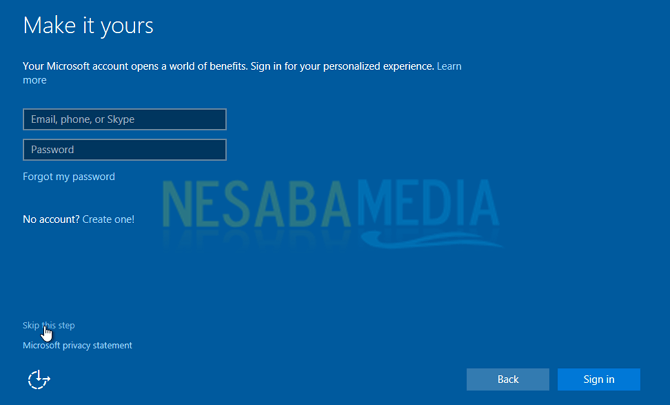
skip this step windows 10
  1. 17. Silakan masukkan nama komputer anda dan juga password bila perlu (alangkah baiknya diberi password biar tidak sembarang orang dapat mengakses komputer/ laptop anda). Isikan kata atau kalimat yang membantu anda mengingat password anda pada kolom Password hint.
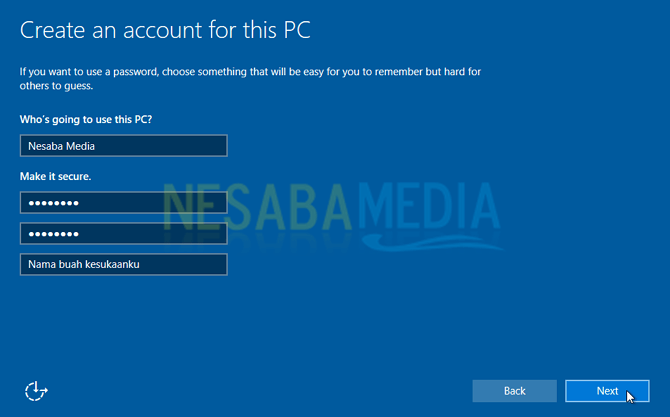
  2. masukkan password untuk login windows 10
    16. Proses ini tidak memakan waktu banyak kok, tunggu saja sebentar sampai anda dibawa ke dekstop anda.
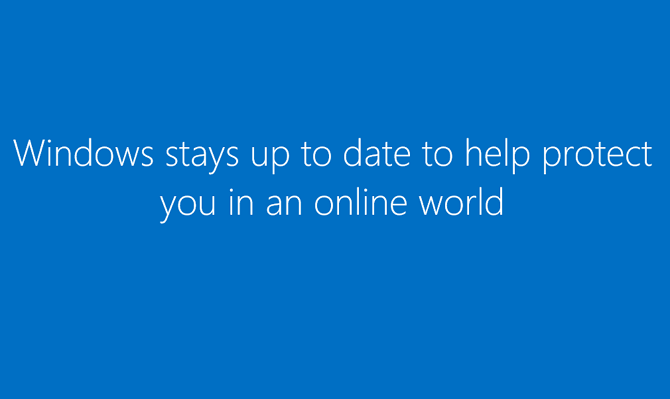
proses masuk desktop windows 1017. Dan taddaaah, instalasi windows 10 berhasil! Berikut tampilan desktop pada windows 10 yang keren dan menarik.

Thursday, June 21, 2018

Cara Membuat Link pada Artikel Blog - Pada kesempatan kali ini saya akan membahas tutorial Cara Membuat Link, yang juga merupakan artikel terkait dari kategori dalam blogger. Bila anda adalah seorang blogger, anda tentu harus mengerti bagaimana cara membuat link pada artikel blog anda, karena walupun merupakan tutorial dasar, ini merupakan hal dalam kategori penting untuk SEO (search engine Optimization).

Sebelum memasuki pembahasan Cara Membuat Link pada Artikel Blog  terlebih dahulu saya akan menjelaskan apa itu link? mungkin ada yang bertanya demikian. Link atau dalam bahasa Indonesia disebut dengan tautan adalah tulisan atau gambar yang apabila di klik akan menuju halaman tertentu sesuai dengan yang di tentukan oleh pembuat link. Sebagai contoh agar anda lebih paham silahkan Anda klik Link ini : Langkah Pertama Cara Membuat Blog Di Blogspot. Setelah Anda klik link tersebut maka Anda akan diarahkan suatu halaman dimana link itu tertuju.

Ada banyak cara membuat link, diantaranya yaitu secara otomatis dan manual, hal ini tergantung pada sebuah web yang menyediakannya. Misalkan saja blogger, pada halaman postingan disini terdapat cara membuat link secara otomatis dan manual. Jika kita ingin membuat link secara manual, maka kita harus kehalaman "Edit HTML" dan jika kita ingin membuat link secara otomatis maka kita harus kehalaman "Compose" dan terlebih dahulu kita memblock kata yang akan diberikan link, kemudian memasukan alamat link kedalam form yang telah disediakan.

Contoh HTML dasar untuk membuat link seperti dibawah ini :

<a href="alamat link">kata yang ingin dijadikan link</a>
 Perhatikan kata yang berwarna merah "alamat link" dan "kata yang ingin dijadikan link", untuk mendapatkan link anda bisa mengcopy dari browser anda.

Contoh dalam pengaplikasiannya :
< a href="http://belajar-blogdanseo.blogspot.com/2012/12/cara-memposting-artikel-di-blog.html">Cara memposting artikel di blog</a>

Maka bentuk yang dihasilkan link diatas menjadi seperti dibawah ini :


Untuk membuat link dalam Artikel blogger silahkan perhatikan penjelasan dibawah ini :


1. Silahkan login ke blogger, lalu buatlah sebuah postingan baru.
2. Silahkan isi dengan artikel yang anda inginkan.
3. Tandai/block kata-kata yang ingin anda buat link (tautan).
4. Klik tool untuk membuat link, lihat gambar di bawah :

cara membuat link, membuat link

5. Isilah dengan alamat link tujuan yang anda inginkan. Lanjutkan dengan klik OK.
6. Silahkan publikasikan jika anda rasa semua telah siap.
7. Silahkan lihat hasilnya. Kalau semuanya sudah benar, kata-kata tadi akan menjadi sebuah link.
8. Selesai,

Untuk membuat link di sidebar perhatikan penjelasan dibawah ini :

1. Silahkan login ke blogger dengan akun anda.
2. Klik pada nama blog anda.
3. Klik menu Tata Letak
4. Klik Tambah Gadget
5. Klik pada widget HTML/Javascript
6. Buat kode HTML untuk membuat link yang telah saya terangkan diatas.
<  a href="http://belajar-blogdanseo.blogspot.com/2012/12/cara-memposting-artikel-di-blog.html">Cara memposting artikel di blog</a>
7. Klik tombol Simpan
8. Selesai.

Demikianlah tutorial cara membuat link Pada artikel blog, jika ada yang belum jelas silahkan bertanya melalui kolom komentar.

Tuesday, June 19, 2018

Cara mengubah format video adalah hal yang penting diketahui khususnya bagi sobat yang suka download video dari internet. Karena video yang sobat download dari internet biasanya formatnya berbeda-beda atau beragam tipe mulai dari Mp4, Mkv, Flv, 3gp, Avi dan lain sebagainya.

Nah, ketika sobat ingin memutar video yang sudah sobat download tersebut ke perangkat yang berbeda kadang kala harus di sesuaikan dengan format perangkat tersebut. Katakanlah seperti perangkat DVD player yang biasanya hanya bisa memutar format-format tertentu seperti MPEG, DIVX, MP4 dan lain sebagainya. untuk itu sobat perlu program untuk mengubah format tersebut dari format satu ke format lainnya.

Ketika sobat sudah mengetahui bagaimana cara mengubah format video, sobat tidak perlu kaget ketika menemukan masalah Seperti :
video tidak support pada perangkat yang sobat gunakanVideo bisa diputar tapi tidak ada suaranyaVideo hanya menampilkan layar hitam sajaVideo bisa memutar namun tidak ada gambarnya / hanya suaranya saja.Dan masalah-masalah lainnyaPermasalah-permasalah di atas bisa dengan mudah di atasi dengan program pengubah format video atau populer dengan program video converter dimana program ini berfungsi untuk mengganti format video apa saja menjadi format video apapun yang kita inginkan.

Dengan  menggunakan program khusus ini sobat bisa merubah hampir semua format video terpopuler seperti  AVI, DVD, MPEG ,WMV, FLV, Blu-ray, MOV, RM, 3GP, SWF, MKV, DPG, AMV, MTV, M2TS, WebM  dan lain sebagainya.

Aplikasi ini akan membantu sobat melakukan pekerjaan sobat seperti mengubah Mp4 menjadi 3gp, convert format video MKV ke Mp4, convert Format MPG ke FLV, file video ke file Audio(Mp3), mengubah ukuran video dari 320p x240p manjadi ukuran 720px480p dan lain sebagainya bahkan sobat juga bisa menggabungkan subtile ke dalam video yang sobat rubah tersebut.

Jadi, secara sederhana program ini bisa di artikan program yang bisa mengubah tipe agar video tersebut bisa di mainkan di Hp, DVD player, Android, dan media lainnya yang sering kita jumpai atau kita pakai sehari-hari.

Misalkan sebagai contoh disini adalah cara merubah format video dari youtubeagar bisa di putar di Hp.

Untuk sobat yang ingin membedakan masing-masing konverter berkualitas sobat bisa mencoba dari masing-masing program video converter yang saya share di atas semua mempunyai kelebihan dan kekurangan. selamat mencoba. 

Jika sobat sering download video di internet seperti youtube lalu ingin memutarnya ke perangkat lain,  mungkin sobat pernah merasa bingung bagaimana cara agar video youtube bisa di putar ke perangkat lain selain laptop / smartphone. Namun, hal itu sudah tidak menjadi masalah karena sobat sudah mengetahui program video converter terbaik berikut ini.

Berikut adalah beberapa aplikasi video converter terbaik terpopuler yang bisa sobat download secara gratis. Sobat bisa menggunakannya untuk mengubah hampir semua format video terpopuler. Beberapa aplikasi tersebut terdapat fitur untuk membuat video slideshow dari foto, editing video, burning video ke DVD dan lainnya.

Saya sendiri sering menggunakan format factory dan Freemake video converter untuk urusan merubah format video. Bagaimana dengan sobat, mungkin sobat punya program favorit lainnya.

Format Factory
Program ini sangat  popular dan mempunyai banyak fitur sebagai program yang bisa merubah ke segala macam format mulai dari format video P4,3GP,MPG,AVI,WMV,FLV,SWF  sampai pada audio seperti MP3,WMA,AMR,OGG,AAC,WAV. 

Pada saat artikel ini di update, format factory sudah pada versi 4.2.5.0 dimana pada versi ini sobat bisa melihat fitur baru seperti mobile device untuk mempermudah mengkonvert video sesuai dengan tipe hp yang sobat pakai, Video joiner untuk menggabungkan video, mampu mengubah format video Mux untuk format video terbaru dan lain sebagainya. 

Download format factory versi lama 3.3.5.0
Download Format factory versi terbaru 2018 via Official
Download Format factory Offline Installer versi Solidfiles

Freemake video converter
Selain mempunyai tampilan yang yahut dan keren proram ini sangat mudah dan cepat dalam bekerja mengkonversi video seperti AVI, MP4, WMV, MKV, 3GP, DVD, MP3, iPad, iPhone, PSP, Android phones. sehingga tak heran jika converter ini sangat banyak juga yang memakai program ini daripada yang lain. silahkan download disinijika sobat tertaik dengan fitur nya freemake 

Any Video Converter
Memang tidak sepopular nama nama video converter lainnya namun converter ini patut sobat coba karena program ini mampu mengkonvert video dengan cepat. coba unduh program tersebut disini

SUPER v2014
Software ini sering berubah namanya sesuai dengan update yang terbaru kalau di tahun 2013 dulu software ini populer dengan nama Superv2013  jadi program ini tergolong program yang rajin update dan tidak mau ketinggalan mengupdate fitur-fiturnya dan meskipun gratis ternyata converter video ini mempunyai banyak fitur yang pantas di coba, sehingga apapun format video yang sobat miliki bisa di convert dengan program ini  download program nya klik disini atau DISINI jika ingin mengetahui lebih jauh. 
Dan masih banyak lagi converter lainnya seperti any video conveter,   free studio, handbrake, Internet Video Converter HD, KoyoteSoft Free Video Converter, MediaCoder 2011, Miro Video Converter, dan masing banyak lagi yang lainnya yang tak kalah powerful dengan yang saya sebutkan di atas.

Untuk sobat yang ingin membedakan masing-masing konverter berkualitas sobat bisa mencoba dari masing-masing program video converter yang saya share di atas semua mempunyai kelebihan dan kekurangan. selamat mencoba. 

Kali ini saya memberi contoh cara convert video dengan menggunakan Format factory. Untuk yang ingin memakai converter lain bisa menyesuaikan karena cara nya kurang lebih mirip dengan cara yang saya lakukan di bawah ini. Seperti yang sudah sobat baca sebelumnya bahwa format factory bisa convert hampir semua format video terpopuler dengan mudah dan cepat.

Video saya download dari youtube yang biasanya berformat FLV. kemudian saya ingin merubah video tersebut menjadi 3GP agar video tersebut bisa saya putar ke hp (model lama).

Karena mengubah format video menggunakan pc/laptop berbeda dengan menggunakan Hp, maka bagi sobat yang menggunakan Hp silahkan lihat tutorial lengkapnya di halaman berikut ini.

Khusus pengguna hp android : Cara merubah Format Video / Audio mp3 Dengan Aplikasi Android

Bagi sobat yang menggunakan laptop / pc langsung lihat panduan selengkapnya di bawah ini.

Silahkan download program converter sesuai keinginan sobat, lalu install sampai selesai. Sobat bisa mendrag / (klik video dan tahan dan letakkan lepaskan) video yang akan di rubah ke dalam menu format factory 


1. Ubah settingan video menjadi format yang di inginkan misalkan sobat ingin merubah menjadi format yang bisa di putar di hp biasanya formatnya adalah 3gp, dan sesuaikan dengan layar hp sobat, kalau format yang bisa di putar di DVD player biasanya mp4, sedangkan kalau di android bisa 3gp, bisa mp4 dengan menyesuaikan layar handphone yang sobat miliki 


Keterangan Gambar di atas adalah :  1. pilihan format video sesuai kebutuhan 2. folder output  tempat hasil convert selesai di proses 3. klik menu setting ini untuk mensetting video dan audio seperti ukuran video, dan kualitas audio  4. Selesai mensetting.   

2. Jika sobat ingin  memastikan dan mungkin ingin mengedit settingan lagi silahkan ceck di output setting.


3. Tekan tombol start untuk memulai convert 


4. untuk mengambil hasil video yang sudah selesai di rubah silahkan lihat di output folder. disana sobat akan melihat video sudah berganti extensi yang asalnya FLV berganti menjadi 3GP. 


5. Selesai 

Untuk sobat yang ingin membedakan masing-masing konverter berkualitas sobat bisa mencoba dari masing-masing program video converter yang saya share di atas semua mempunyai kelebihan dan kekurangan. selamat mencoba. 

Untuk melengkapi postingan ini, saya akan memberikan contoh bagaimana cara mengganti format video Avi menjadi format Mp4 dengan menggunakan program converter  terbaik gratis yaitu freemake video converter. Setidaknya sobat akan tahu bagaimana tampilan program freemake video converter ini.

Kalau tadi mengubah dari Flv ke 3gp, sekarang mengubah format video Avi ke Mp4. caranya sangatlah mudah, Saya yakin sekali melihatnya sobat langsung bisa melakukannya.

Download Freemake versi Lama 2015 via solidfiles
Download Freemake video converter terbaru 2018 via official 

Saya sendiri masih menyukai freemake versi lama, mungkin karena yang versi lama belum ada watermark nya pada fitur editor nya.. hehe.. tapi tentu saja sobat bebas memilih yang mana..

Okey.. lets play.. 
1. Buka program video converter nya. silahkan Drag dan Drop / tekan tahan dan letakkan video yang akan di rubah formatnya ke program freemake video converter.  


2. Pilih format video yang sobat inginkan. Jika sobat ingin mengganti format video ke Mp4 silakan pilih "to Mp4"  

 
3. Akan muncul  beberapa pilihan setelan seperti gambar di bawah ini. pada Nomer 1. mengatur ukuran video, same as source artinya adalah ukuran yang sama dengan video asli. Nomer 2. Setelan video dan audio yang bisa sobat pilih. Nomer 3. Output folder / lokasi folder setelah video selesai di proses. Nomer 4. Proses converting. 


4. Jika sobat memilih setelan lebih lanjut, disana bisa sobat lihat bahwa sobat bisa memilih ukuran video dari 1920 x 1080 hingga 240 x 180. sobat juga bisa mengcustom ukuran video sesuai dengan keinginan. 

   
5. Masih sama dengan gambar no 4 di atas. selain ukuran video sobat juga bisa mengatur audio codec. sobat bisa mengatur kualitas audio mulai dari kualitas Mp3 hingga AC3. 


6. Jika sobat sudah mengatur format video yang sobat inginkan. klik "convert" 


7. Proses converting sudah selesai di lakukan. 1. Untuk menutup jendela conversion complete. sedankan no 2. adalah show in folder untuk menampilkan video yang sudah selesai di proses.  

8. Selesai

Untuk sobat yang ingin membedakan masing-masing konverter berkualitas sobat bisa mencoba dari masing-masing program video converter yang saya share di atas semua mempunyai kelebihan dan kekurangan. selamat mencoba. 

•Buka Soundcloud/klik disini
•Ketik judul lagu yang ingin ditambahkan di blog.
•Lalu tekan tombol share. 
 
•Tekan tulisan embed.

 
•Centang "enable automatic play" nya.
•Lalu copy-lah code disamping tulisan   wordpress code,atur sesuai yang   di   tanda panahi.
 
 Sekarang,cara memasukkan code yang   telah di   copy ke blog

•Masuk ke blog masing masing
•Pilihlah "Tata letak"
 
•Lalu,tambahkan widget,pilih yang   HTML/JavaScript.Terserah mau ditambahkan dimana.
 

•Dan disinilah kalian paste code yang telah di copy   tadi
 
•Lalu simpan
Recommended PC/Laptop!
Thank you^_^


 Kursor adalah suatu petunjuk atau indikator posisi pada monitor komputer atau peranti tampilan lain yang akan merespons masukan darisuatu masukan teks atau peranti penunjuk.Biasanya,cursor standar hanya bergampar tanda panah.

Nahh jika anda ingin menghias cursors pada blog anda,ikuti langkah langkah berikut:

----------------------------------------------------------------------

~Buka browser kalian,terserah apa saja   bisa.

~Ketiklah "www.cursors-4u.com" atau   kalau males Klik Disini

~Pilih cursors yang anda ingin,lalu klik

~Setelah itu,scroll kebawah dan copy   code dibawah tulisan 

 "Option #1 Universal CSS/HTML code"

Cara memasukkan codenya ke blog anda:

~Masuk ke bagian tata letak

~Klik tambahkan widget,terserah dimana saja bisa.Kalau saya pilih   di bagian paling bawah.

~Pilih "HTML/JavaScript"

~Pastekan dibawah kolom judul.Lalu simpan

----------------------------------------------------------------------

       DONE^_^

Tuesday, August 1, 2017

Saat membeli sesuatu, adalah sangat wajar jika kita menerapkan azas kehati-hatian di dalamnya. Hal ini disebabkan karena dalam membeli barang, harta yang kita peroleh dengan susah payah akan kita tukarkan dengan sesuatu. Maka dari itu pantaslah jika kita berhati-hati supaya mendapatkan barang yang sesuai dengan harta atau uang yang kita keluarkan. Apalagi tidak jarang orang tertipu dengan barang yang bagus tapi ternyata tidak baik. Begitu pula yang terjadi dalam pembelian CPU, supaya tidak tertipu dan uang yang digunakan dalam berbelanja perangkat menjadi efisien dan maksimal, maka ada beberap hal yang harus kita ketahui.
Membeli komputer bukanlah hal yang mudah seperti membeli makanan atau ponsel. Tingkat kompleksitas dalam pembelian komputer lebih besar daripada pembelian ponsel, meskipun ponsel dewasa ini juga lebih mirip seperti komputer. Hanya saja ketika kita membeli ponsel, semua bagian ponsel sudah disatukan sehingga hanya sekali beli dan beres. Berbeda dengan komputer personal atau PC yang dalam pembeliannya harus kita pahami beberapa bagiannya dengan benar. Disinilah letak kerumitannya ketika akan membeli komputer. Kebanyakan orang akan dibingungkan dengan perangkat tambahan. Misalnya hanya untuk speaker saja sangat tidak mudah memilihnya. Jika untuk ala kadarnya saja, hanya cukup bersuara, kita dapat membeli yang paling murah. Namun jika ingin mendapatkan suara yang pantas didengar, tentu saja bukan perkara mudah.
Hal ini belum seperti perangkat tambahan lainnya. Padahal sebenarnya yang paling penting dalam sebuah komputer itu adalah CPU. CPU pun memiliki beberapa perangkat yang juga kompleks. Beberapa perangkat ada yang perlu anda pertimbangkan ketika membeli sebuah komputer personal atau PC supaya tidak hanya tertipu dengan casing atau bungkusnya saja. Bagian pertama adalah Power Supply, dimana perangkat ini adalah bagian yang memberikan daya kepada CPU dari listrik rumah anda. Tanpa adanya power supply ini, maka komputer tidak akan dapat dinyalakan, meskipun semuanya telah lengkap. Maka dari itu pastikan daya dari power supply sesuai dengan kebutuhan yang diperlukan oleh komputer anda. Akan sangat percuma jika komputer anda bagus dengan spek tinggi, jika power supply tidak berjalan sebagaimana mestinya. Bisa jadi malah merusak perangkat lain dalam CPU. Tanyakan kepada penjual komputer mengenai hal ini jika anda tidak mengerti kebutuhan daya CPU anda.
Komputer yang dilengkapi dengan power supply yang baik akan menjamin keawetan dari komputer tersebut. Kinerjanya juga akan maksimal karena komputer memerlukan daya listrik untuk bekerja. Akan tetapi sangat jarang orang yang memperhatikan hal ini dan menganggapnya sepele. Padahal power supply sangat menentukan performa dari komputer itu secara keseluruhan. Tanpa adanya power supply yang memasok daya sesuai dengan kebutuhan, maka prosesor setinggi apapun tidak akan dapat bekerja dengan baik. Maka dari itu, power supply merupakan bagian nomer satu dalam komputer itu sendiri.
bagian lain yang perlu dipertimbangkan saat membeli komputer adalah Motherboard. Motherboard adalah bagian dari CPU yang berupa papan PCB besar. Komponen yang ada dalam komputer semuanya berhubungan dengan motherboard. Motherboard seringkali disebut sebagai mainboard, dimana memang perannya sangat penting bagi semua komponen, yakni sebagai media penghubung antara komponen di dalam komputer sehingga dapat terjadi proses komputasi.
Ketika membeli komputer, perhatikan motherboard yang ada di dalamnya. Paling tidak anda harus memperhatikan jumlah port atau colokan USB yang dapat digunakan, apakah hanya di belakang saja atau bisa diperbanyak dengan port di bagian depan casing. Selain itu perhatikan juga jumlah port yang digunakan sebagai colokan untuk Hardisk dan CDROM (SATA Port). Semakin banyak jumlahnya, tentu saja semakin bagus motherboard tersebut. Namun yang perlu anda ingat adalah semakin banyak colokan yang tersedia, maka semakin banyak daya listrik yang dibutuhkan. Maka dari itu power supply yang dibutuhkan juga harus bagus supaya semua dapat berjalan lancar tanpa hambatan. Di dalam motherboard, perhatikan juga bagian slot memori. Pastikan ada lebih dari satu slot memori yang tersedia sehingga memudahkan anda untuk menambahkan memori jika diperlukan suatu saat nanti.
Nah, yang ketiga baru prosesornya. Memang ini tidak kalah penting dan bisa merupakan bagian yang terpenting. Setiap penjual pasti akan menunjukkan kecepatan prosesor yang dijualnya kepada pembeli ketika menawarkan komputer. Semakin cepat prosesor, maka kinerja komputer akan semakin baik. Kecepatan prosesor pada umumnya berbanding lurus dengan harganya. Namun jika anda ingin yang lebih murah dengan kecepatan lebih tinggi, anda dapat memilih prosesor AMD. Selain itu perhatikan pula berapa jumlah core di dalam prosesor tersebut. Semakin banyak prosesor, tentu akan semakin baik, meskipun kecepatannya berkurang. Core prosesor biasanya disebutkan dalam bahasa yang tidak lazim, seperti duo sebagai dua, quad berarti empat dan lain sebagainya.
Lalu yang tidak kalah penting adalah harddisk sebagai media penyimpanan utama. Harddisk adalah bagian yang cukup penting karena menyangkut seberapa banyak data yang dapat anda simpan di dalam komputer anda nantinya. Jika daya tampung harddisk terlalu kecil, tentu saja akan membuat anda kerepotan nantinya. Semakin besar daya tampung harddisk, tentu semakin baik. Ukuran harddisk ideal untuk saat ini adalah 500 GB atau lebih. Namun tentunya semua disesuaikan dengan daya beli anda karena semakin besar daya tampungnya, akan semakin mahal. Akan tetapi harga hardisk kenaikannya tidak berbanding lurus dengan kapasitasnya. Harddisk dengan kapasitas 250GB dapat dihargai 500 ribu rupiah, bukan berarti harddisk kapasitas 500 GB harganya 1 juta rupiah. Terkadang selisih harga hanya sekitar 20 persen, namun perbedaan kapasitas mencapai 100 persen. Bisa dikatakan, justru hardisk yang lebih kecil jika dihitung harganya per GB akan lebih mahal.
Dan yang terakhir adalah RAM atau memori. Seringkali orang salah membedakan ini dengan harddisk. Kegunaan RAM tentu berbeda dengan harddisk. RAM dipakai sebagai penyimpanan sementara proses yang sedang dijalankan oleh Prosesor. Maka dari itu untuk mendukung prosesor yang cepat, RAM juga harus besar. Kapasitas RAM 1 GB adalah minimum yang harus ada untuk komputer masa kini. Kurang dari itu maka kinerja komputer tidak akan maksimal. RAM yang ideal adalah 2 GB atau lebih, sehingga sistem operasi dapat berjalan dengan lega.
Demikian adalah hal-hal yang perlu dipertimbangkan dalam membeli PC. Semoga artikel ini dapat membantu anda.